


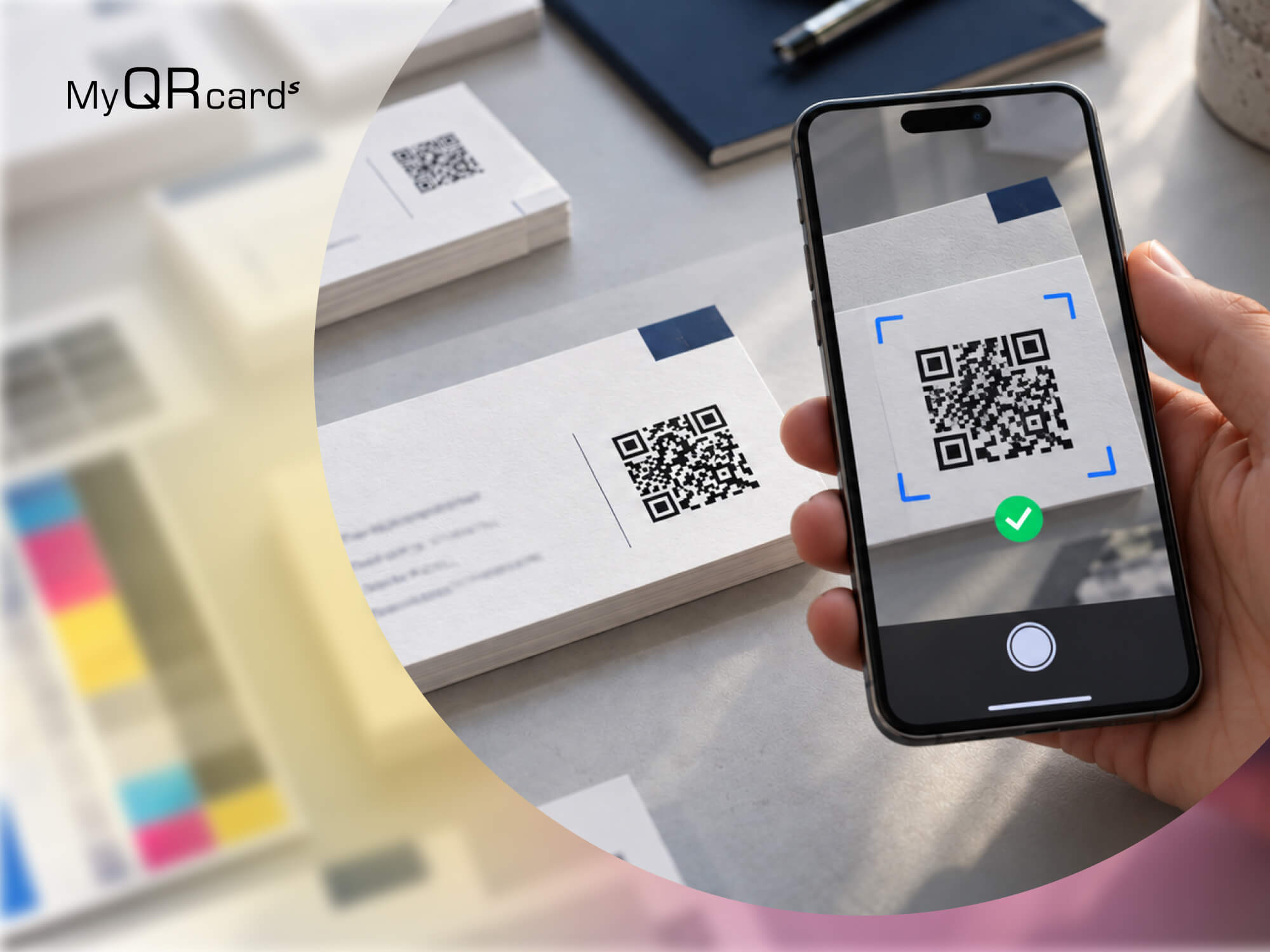
Чтобы проверить QR-код перед печатью, считайте его из итогового макета, сверьте ссылку и данные сотрудника, затем протестируйте пробный экземпляр на выбранной бумаге после ламинации и обрезки. Для большого тиража нужны две отдельные проверки: соответствие всех персональных кодов базе сотрудников и читаемость физических образцов на разных смартфонах.
Визитка с QR-кодом может выглядеть правильно, но открывать чужой профиль. А исправная ссылка не поможет, если камера не различает рисунок на бумаге. Поэтому проверка QR-кодов перед печатью включает содержание, макет и готовое изделие.
Что такое QR-код на визитке и куда он должен вести?
QR-код на визитке — это двумерный код, в котором записаны данные, например веб-адрес электронной страницы или контакт в формате vCard.
Для корпоративной печати удобно использовать короткую ссылку на профиль сотрудника. Цифровая визитка объединяет ФИО, должность, телефон, email, адрес, социальные сети, профиль LinkedIn, описание услуг и портфолио.
В сервисе электронных визиток MyQRcards электронная визитка представляет собой страницу с контактами и дополнительными материалами. Профиль можно редактировать, а знакомиться и делиться контактами — через QR-код или ссылку. На сайте сервиса описаны мобильное приложение и возможность обновлять сведения без замены QR-кода. Источник: MyQRcards — QR-визитки.
QR-код с контактами бывает устроен по-разному. Перед заказом определите, что должен сделать получатель: открыть ссылку, перейти на сайт, посмотреть работы, скачать vCard или сохранить контакт в телефон.
Таблица 1. Чем отличаются способы передачи контактной информации.
| Вариант | Что записано в коде | Что происходит при изменении данных |
|---|---|---|
| QR-код vCard | Контактные данные непосредственно в символе | Для изменения закодированных данных нужен новый код |
| Статический QR-код со ссылкой | Постоянный URL | Содержание страницы по этому адресу можно менять, если вы управляете ею |
| Динамический QR-код | Как правило, постоянная ссылка сервиса перенаправления | Адрес назначения можно менять через сервис, если он поддерживает эту функцию |
| Ссылка на цифровую визитку | Адрес редактируемого профиля | Изменение контактных данных в профиле не требует менять код при сохранении адреса |
Открыть профиль и сохранить контакт — разные действия. Проверьте оба: страница должна загружаться, а сохранённая запись — содержать правильный номер и имя.
Почему цвет визиток после печати отличается от цвета на экране?
Экран излучает свет, а печатный материал отражает внешнее освещение. Поэтому одинакового визуального результата нельзя добиться одним лишь копированием цветовых значений из макета.
Влияют цветовой профиль, настройки монитора, бумага, краски и условия просмотра. Часть ярких экранных оттенков не воспроизводится выбранным печатным процессом: после преобразования они выглядят менее насыщенными. Adobe описывает такие цвета как выходящие за охват профиля печати. Источник: Adobe — цвета вне цветового охвата.
Если фирменный зелёный стал тусклым, красный — темнее, а нейтральный фон приобрёл оттенок, сначала проверьте профиль и согласованную цветопробу. По одному описанию цвета нельзя определить, виновата ли типография, конвертация или экран.
Для QR-кода важнее сохранить различие между светлыми и тёмными участками. Точное попадание в фирменный оттенок и устойчивое распознавание — две самостоятельные задачи.
Чем отличаются цветовые модели RGB и CMYK при печати визиток?
RGB описывает цвет через красный, зелёный и синий компоненты света; CMYK — через голубую, пурпурную, жёлтую и чёрную печатные краски.
Три канала RGB и четыре канала CMYK сами по себе не определяют, как будет выглядеть результат. Значение имеет конкретный профиль устройства и процесса. Источник: Adobe — цветовые профили для печати.
Таблица 2. Что учитывать при подготовке цвета.
| Параметр | RGB | CMYK |
|---|---|---|
| Типичная среда | Экран и цифровые изображения | Полноцветная полиграфическая печать |
| Способ формирования цвета | Свет | Краски на материале |
| Основной риск | Яркий оттенок может не воспроизводиться в печати | Неподходящий профиль меняет ожидаемый результат |
| Что согласовать | Исходный профиль файла | Требования типографии к конвертации и выходному профилю |
Не переводите все файлы в случайный CMYK-профиль. Запросите технические требования к макету: некоторые процессы предполагают передачу RGB-изображений и конвертацию на стороне производства.
Как перевод из RGB в CMYK влияет на контрастность QR-кода?
При преобразовании цветные модули и фон могут стать ближе по светлоте. Например, тёмный рисунок на насыщенном фоне после печати различается хуже, чем на ярком мониторе.
Проверять нужно конечный файл после преобразования, а затем оттиск. Экранная цветопроба с профилем типографии помогает оценить ожидаемые изменения, но её достоверность зависит от монитора и настроек. Источник: Adobe — экранная цветопроба.
Для небольшого чёрного кода на белой бумаге обсудите с допечатником использование одной чёрной краски вместо составного чёрного. Это практический способ уменьшить зависимость мелких элементов от совмещения красок; окончательное решение принимает типография под свою технологию.
Как проверить контраст между QR-кодом и фоном перед печатью?
Начните с тёмного рисунка на ровном светлом фоне. Высокая контрастность должна сохраняться не только в редакторе, но и на готовой карточке.
Практическая проверка:
- Посмотрите итоговый макет при обычном масштабе.
- Временно переведите копию в оттенки серого: если рисунок сливается с фоном, измените сочетание.
- Проверьте цветопробу с согласованным профилем.
- Напечатайте образец в конечном размере.
- Проверьте сканирование QR-кода при рассеянном свете и под направленной лампой.
Проверка в сером — предварительный фильтр, а не измерение качества штрихкода. Не используйте пороги контрастности веб-текста как гарантию считывания печатного QR.
Какие сочетания цветов лучше использовать, чтобы QR-код легко сканировался?
Самый предсказуемый исходный вариант — чёрный QR-код на белом фоне. GS1 также рекомендует максимально различимые светлые и тёмные элементы и предупреждает о влиянии отражающих материалов. Источник: GS1 — руководство по цвету и качеству 2D-кодов, февраль 2025 года.
Таблица 3. Практическая оценка цветовых решений для пробной печати.
| Решение | Что проверить |
|---|---|
| Чёрный на белом | Чёткость модулей и сохранность свободного поля |
| Тёмно-синий или тёмно-зелёный на белом | Контраст после цветопреобразования |
| Светло-серый на белом | Не становятся ли элементы слишком бледными |
| Два насыщенных фирменных цвета | Различаются ли они по светлоте на оттиске |
| Градиент или фотография под кодом | Не исчезают ли отдельные участки рисунка |
| Металлизированный фон | Не закрывает ли отражение код при наклоне |
Цветной QR-код не обязательно неработоспособен. Но дизайн визитки с QR-кодом нужно оценивать на реальном материале, особенно если фирменный стиль ограничивает палитру.
Может ли неправильная цветопередача сделать QR-код нечитаемым?
Да, если на оттиске становится недостаточно заметна граница между модулями и фоном. Также причиной могут оказаться дефекты печати, изменяющие форму элементов.
Если телефон показывает ссылку, но сайт не открывается, проблема уже не в цветопередаче. Нужно проверить URL, доступность страницы и интернет.
Как проверить персональные QR-коды перед печатью большого тиража визиток?
Сначала создайте реестр, где каждому сотруднику соответствует уникальный идентификатор, публичная ссылка и файл кода. Фамилии недостаточно: в компании могут работать однофамильцы.
Таблица 4. Пример реестра для сверки; строки условные.
| ID сотрудника | ФИО | Публичный URL | Файл кода | Страница PDF | Проверка |
|---|---|---|---|---|---|
| EMP-001 | Анна Петрова | Утверждённая ссылка Анны | EMP-001.svg | 1 | Ссылка и профиль сверены |
| EMP-002 | Иван Соколов | Утверждённая ссылка Ивана | EMP-002.svg | 2 | Ожидает проверки |
Массовая печать визиток требует проверки всех уникальных персональных записей. Успешное считывание одного кода подтверждает только этот образец, а не правильность всей базы.
Рекомендуемый процесс:
- Ответственный утверждает базу сотрудников.
- Генератор QR-кодов создаёт изображения для утверждённых ссылок.
- Дизайнер связывает переменные данные с ID, а не с порядком строк.
- После сборки проверяют каждый уникальный QR-код из итогового PDF.
- Считанный адрес сравнивают с реестром.
- Проверяют соответствие печатных ФИО, должности и цифрового профиля.
- Согласуют физические образцы и фиксируют версию файла для тиража.
Это рекомендуемый порядок контроля качества, а не описание автоматической функции конкретного сервиса.
Как проверить ссылки в QR-кодах перед отправкой визиток в печать?
Проверка ссылок начинается со считывания адреса из самого кода. Недостаточно открыть правильную ссылку в таблице: в макете могло оказаться другое изображение.
Откройте адрес без авторизации и проверьте:
- загружается публичная страница, а не личный кабинет;
- отображается нужный сотрудник;
- работают телефон, email и остальные кнопки;
- перенаправление заканчивается на ожидаемой странице;
- контактная информация соответствует утверждённым данным;
- результат одинаково доступен через Wi-Fi и мобильную сеть.
Код ответа 200 полезен для автоматической проверки, но не доказывает правильность содержимого. Так может отвечать и страница-заглушка.
Если используется короткая ссылка стороннего сервиса, уточните срок её действия и условия тарифа. Не добавляйте лишние перенаправления без необходимости.
Как убедиться, что каждый QR-код соответствует нужному сотруднику?
Сверяйте тройку: напечатанное имя → адрес из QR → профиль по этому адресу. Все три элемента должны относиться к одному ID.
Для большого списка можно автоматизировать извлечение и сравнение URL. Проверку содержимого профиля и утверждение данных сотрудника всё равно нужно предусмотреть отдельно.
Например, тираж для 200 сотрудников по 100 карточек составляет 20 000 визиток. Цифровая сверка должна охватить 200 уникальных комбинаций, а не несколько случайно выбранных фамилий. Это расчёт для условного заказа, не статистика рынка.
Какой минимальный размер QR-кода допустим для печати на визитке?
Универсального минимального размера QR-кода в сантиметрах нет. Читаемость зависит от количества модулей, их физического размера, качества печати и возможностей камеры.
DENSO WAVE рекомендует выбирать размер с учётом печатающего и считывающего оборудования. В руководстве приведён ориентир: не менее четырёх точек принтера на модуль для стабильной работы. Это не универсальная гарантия для любого смартфона. Источник: DENSO WAVE — размер модуля.
Для первого образца визитки можно заложить 2 см по стороне всей зоны вместе со свободным полем. Если код плотный или материал сложный, имеет смысл протестировать 2,5–3 см. Это редакционные ориентиры для испытания, а не нормативный минимальный размер.
Размер QR-кода на визитке всегда указывайте однозначно: только матрица или полная область с полями. Иначе дизайнер и типография могут понимать 20 мм по-разному.
Как рассчитать размер QR-кода для печати?
Модуль — один маленький квадрат рисунка. Если в матрице N модулей по стороне, а ширина модуля равна X, полная сторона с четырьмя модулями поля с каждой стороны составляет:
S = (N + 8) × X.
Условный расчёт: матрица 29 × 29 модулей при X = 0,5 мм занимает вместе с полями 18,5 × 18,5 мм. Каждое поле — 2 мм. Геометрия основана на правиле DENSO WAVE; выбранные 0,5 мм — параметр примера. Источник: расчёт области QR-кода.
При увеличении количества данных матрица может стать плотнее. Поэтому короткий URL часто удобнее длинной записи vCard, а площадь кода нельзя выбирать независимо от его содержимого.
Зачем нужно оставлять свободное поле вокруг QR-кода?
Свободное поле — пустая зона вокруг рисунка, которая помогает отделить код от окружающей графики. Для обычного QR Code DENSO WAVE указывает ширину в четыре модуля со всех сторон.
В эту область не должны попадать текст, логотип, рамка и элементы оформления. Отступ вокруг QR-кода — не декоративная пустота, которую можно обрезать ради компактности.
Также различайте свободное поле и технические отступы от линии реза. Первое относится к считыванию символа, вторые — к производству визитки. Требования типографии к безопасной зоне и вылетам выполняются дополнительно.
Где разместить QR-код на визитке?
Размещение QR-кода на визитке выбирают так, чтобы человек сразу видел его назначение и мог держать карточку, не закрывая рисунок пальцами.
Лицевая сторона подходит, если рядом помещаются имя и короткая подпись. Обратная сторона, или оборотная сторона карточки, позволяет выделить больше пространства. Нижний правый угол — вариант композиции, а не обязательное правило.
В дизайн визитки полезно добавить пояснение: «Контакты и портфолио» или «Открыть электронную визитку». Визитка с контактными данными останется понятной и без сканирования, если имя и основной способ связи напечатаны текстом.
Какой формат QR-кода лучше использовать для печати визиток — PNG или SVG?
Предпочтителен настоящий векторный SVG, если программа верстки корректно его импортирует. PNG тоже подходит при достаточном разрешении изображения и отсутствии искажающего масштабирования.
Adobe поясняет: растровые файлы состоят из пикселей, а векторная графика сохраняет геометрию при изменении размера. Источник: Adobe — растровая и векторная графика.
Таблица 5. SVG и PNG при подготовке QR-кода.
| Параметр | SVG | PNG |
|---|---|---|
| Основа | Векторные элементы, если файл действительно векторный | Пиксели |
| Изменение размера | Без потери геометрической чёткости | Ограничено исходным разрешением |
| Что проверить | Нет ли внутри встроенного растра | Нет ли размытых краёв и нехватки пикселей |
| Передача в типографию | Обычно внутри согласованного PDF-макета | Также внутри макета с проверкой конечного размера |
Пример: изображение шириной 300 пикселей при печати на 25,4 мм имеет эффективное разрешение 300 ppi. При увеличении до 50,8 мм оно составит 150 ppi. Это расчёт, а не достаточное условие читаемости.
Для PNG желательно, чтобы модуль занимал целое количество пикселей. Не используйте скриншот вместо исходного файла и не растягивайте QR по одной оси.
Можно ли использовать QR-код с логотипом компании?
QR-код с логотипом добавляет ещё одну переменную в проверку. Логотип компании внутри матрицы перекрывает часть данных, поэтому такой вариант нужно тестировать отдельно.
DENSO WAVE описывает четыре уровня коррекции ошибок: L, M, Q и H, приблизительно соответствующие восстановлению 7%, 15%, 25% и 30% кодовых слов. Эти проценты не означают, что можно без последствий закрыть такую же долю площади любым рисунком. Источник: DENSO WAVE — коррекция ошибок.
Для корпоративного тиража практичнее сначала согласовать обычный код без декоративных изменений. Если брендирование обязательно, не перекрывайте угловые ориентиры и свободное поле; печатайте отдельный образец.
Почему QR-код сканируется с экрана, но не считывается после печати?
Экранный и печатный тесты проходят в разных условиях. На мониторе код может быть крупнее, ярче и контрастнее, чем на карточке.
Таблица 6. Что проверить, если QR-код не сканируется после печати.
| Симптом | Возможная причина | Следующее действие |
|---|---|---|
| Элементы выглядят размытыми | Маленький исходный растр или сглаживание | Проверить исходник и итоговый PDF |
| Соседние элементы сливаются | Особенности нанесения краски или материала | Согласовать увеличение модуля и новый оттиск |
| Код читается только при наклоне | Отражения от покрытия | Изменить освещение и проверить другой вариант отделки |
| Часть рисунка обрезана | Ошибка полей или резки | Исправить размещение и безопасную зону |
| Открывается чужое имя | Ошибка переменных данных | Повторно сверить реестр |
| Ссылка распознаётся, страница недоступна | Проблема URL, сети или сервиса | Проверить открытие адреса вручную |
Печать QR-кода должна проверяться после всех производственных операций. Экранный тест подтверждает работоспособность цифрового изображения, но не качество готового изделия.
Можно ли напечатать белый QR-код на чёрной визитке?
Некоторые камеры и приложения распознают инвертированный рисунок, однако рассчитывать на одинаковую поддержку всех устройств не стоит. GS1 отмечает, что обратная полярность требует проверки возможностей считывателя.
Для широкой аудитории лучше оставить на тёмной визитке белую область с обычным тёмным QR. Если выбран белый код, протестируйте именно готовый образец, а не его изображение на экране.
При печати белилами на тёмном материале дополнительно согласуйте укрывистость и качество мелких элементов. Сохраните обычный вариант как контрольный образец для сравнения.
Как проверить читаемость QR-кода на фактурной бумаге?
Закажите пробный оттиск на конкретной бумаге. Слова «дизайнерская» или «фактурная» не описывают её способность воспроизводить мелкие элементы.
Проверьте под увеличением края модулей, пробелы между ними и непропечатанные участки. Затем выполните обычное сканирование кода камерой смартфона.
Если качество нестабильно, сравните варианты: увеличить размер кода, выбрать гладкую область или заменить материал. Это практический порядок поиска решения; результат зависит от сочетания бумаги и способа печати.
Проверка на обычном офисном листе подходит для предварительной сверки содержания. Она не заменяет образец на финальном носителе.
Почему QR-код перестаёт сканироваться после ламинации?
Глянцевая поверхность может давать блики, закрывающие часть рисунка для камеры. GS1 предупреждает о подобных отражениях у блестящих носителей. Пузырь, складка или дефект покрытия также требуют отдельной проверки образца.
Матовая ламинация — вариант для сравнения, но не гарантия считывания. Важно проверить готовую карточку с выбранной плёнкой и реальным освещением.
Практический тест: сравните одинаковые экземпляры до и после ламинации. Если первый читается устойчиво, а второй — только в одном положении, попросите типографию изменить покрытие или расположение кода.
Для проверки используйте рассеянный дневной свет и направленную лампу. Не ограничивайтесь положением, которое случайно убирает блик.
Как проверить QR-коды на пробном оттиске перед запуском тиража?
Печать пробного экземпляра должна воспроизводить конечный размер, материал и отделку. Если проба сделана другим способом, зафиксируйте это ограничение и согласуйте контроль первых изделий на основном производстве.
Предлагаемый протокол:
- Проверить размеры карточки и полной области QR.
- Убедиться, что свободное поле сохранилось после резки.
- Осмотреть рисунок, фон и поверхность.
- Считать QR обычной камерой.
- Сверить адрес, сотрудника и напечатанные данные.
- Проверить контактные кнопки и сохранение vCard.
- Повторить испытание на других устройствах и при другом освещении.
- Сохранить утверждённый образец и версию PDF.
Пробный тираж должен включать разные сочетания дизайна и материала. Для персональных кодов добавьте наиболее плотные матрицы и варианты с логотипом.
Сколько смартфонов нужно использовать для проверки QR-кода перед печатью?
Единого обязательного числа для визиток нет. В качестве практического минимума для внутреннего теста можно взять три смартфона: iPhone, распространённый Android и более старое или бюджетное устройство.
Это рекомендация для протокола, а не норматив и не гарантия совместимости. Если потенциальные клиенты используют определённые мобильные устройства, включите их в испытание; при необходимости добавьте планшет.
Основной тест выполняйте штатной камерой. Google Lens или отдельный сканер можно использовать дополнительно, но успешное распознавание специальным приложением не заменяет проверку привычного сценария клиента.
Таблица 7. Пример журнала испытаний; условия выбирает заказчик.
| Образец | Устройство | Освещение | Результат |
|---|---|---|---|
| EMP-001, матовая бумага | iPhone, модель и версия ОС | Дневное рассеянное | Заполнить |
| Тот же образец | Android, модель и версия ОС | Офисная лампа | Заполнить |
| Тот же образец | Бюджетный смартфон | Обычный свет помещения | Заполнить |
Записывайте отдельно: удалось распознать код, открыть страницу и подтвердить сотрудника. Расстояние сканирования тоже фиксируйте, но не назначайте одно значение как универсальное для всех камер.
Как избежать перепечатки большого тиража визиток из-за ошибок в QR-кодах?
Перед передачей заказа проведите сверку контактов и заморозьте утверждённую версию базы. После этого любые изменения должны проходить повторную проверку затронутых записей.
Контрольный список:
- персональные QR-коды связаны с постоянными ID;
- единый шаблон сохраняет пропорции и поля;
- проверены все уникальные записи итогового файла;
- публичные страницы доступны без авторизации;
- согласованы бумага, цвет и ламинация;
- выполнено сканирование на разных смартфонах;
- утверждённые PDF и образец имеют обозначение версии;
- проверены первые изделия и выборка по ходу производства.
Объём производственной выборки согласуйте с типографией по размеру заказа, способу печати и рискам. Проверка одного экземпляра в начале не исключает дефектов позднее.
Особенно полезен такой порядок, когда визитки готовят к сроку: деловые встречи, конференции, выставки и нетворкинг редко позволяют безболезненно перенести получение тиража.
Чем динамический QR-код удобнее статического при массовой печати визиток?
Динамический QR-код для визитки удобен, когда нужно изменить адрес назначения через сервис, сохранив рисунок. Отдельная возможность — редактирование самой электронной страницы по постоянному URL.
Поэтому утверждение «статический код всегда требует перепечатки при смене телефона» неверно. Если он содержит ссылку на управляемую страницу, изменение телефона или смена должности на ней также не меняет символ.
Визитки с динамическим QR-кодом требуют контроля работоспособности сервиса. Новая ссылка полезна только тогда, когда старый напечатанный адрес продолжает открываться и направляет пользователя куда нужно.
В MyQRcards QR-код визитки связан с редактируемым цифровым профилем. Для команды можно изучить корпоративное решение MyQRcards, а для носителя — бумажные визитки с QR-кодом.
Аналитика сканирований, если она предусмотрена сервисом, помогает отслеживать использование ссылок, но не доказывает качество всего тиража. Просмотр страницы также не равен новому клиенту.
Обновление профиля может обеспечить печать без повторного тиража при будущих изменениях цифровых данных. Но повторная печать визиток всё равно потребуется, если ошибочны напечатанный телефон, ФИО или рисунок кода.
Часто задаваемые вопросы
Можно ли уменьшить QR-код до 1 см?
В отдельных условиях небольшой символ может считываться. Однако без проверки размера модулей, плотности данных и физических образцов рекомендовать 1 см для массовой раздачи нельзя.
Нужно ли оставлять свободное поле, если фон визитки белый?
Да. Белый фон подходит для этой зоны, если в пределах необходимых четырёх модулей нет текста, линий и другой графики.
Что делать, если QR читается только через Google Lens?
Проверить размер, контраст и рисунок на готовом изделии. Для обычной визитки желательно устойчивое считывание штатными камерами устройств целевой аудитории.
Можно ли исправить неправильный QR-код после печати?
Если доступно управление адресом назначения, иногда можно исправить переход. Повреждённый рисунок, чужие печатные данные или отсутствие контроля над адресом так не исправить.
Достаточно ли проверить макет на экране?
Нет. Необходим физический образец в конечном размере, на выбранном материале и после предусмотренной отделки.
Какой QR-код для визитки выбрать для сотрудников?
Практичен код с постоянной ссылкой на управляемый профиль. До заказа проверьте права на редактирование, доступность ссылки и соответствие каждому сотруднику.
Что проверить перед окончательным согласованием заказа?
Три результата: камера распознаёт символ, ссылка открывает доступную страницу, профиль соответствует напечатанному сотруднику. Затем зафиксируйте утверждённый файл и образец.


