

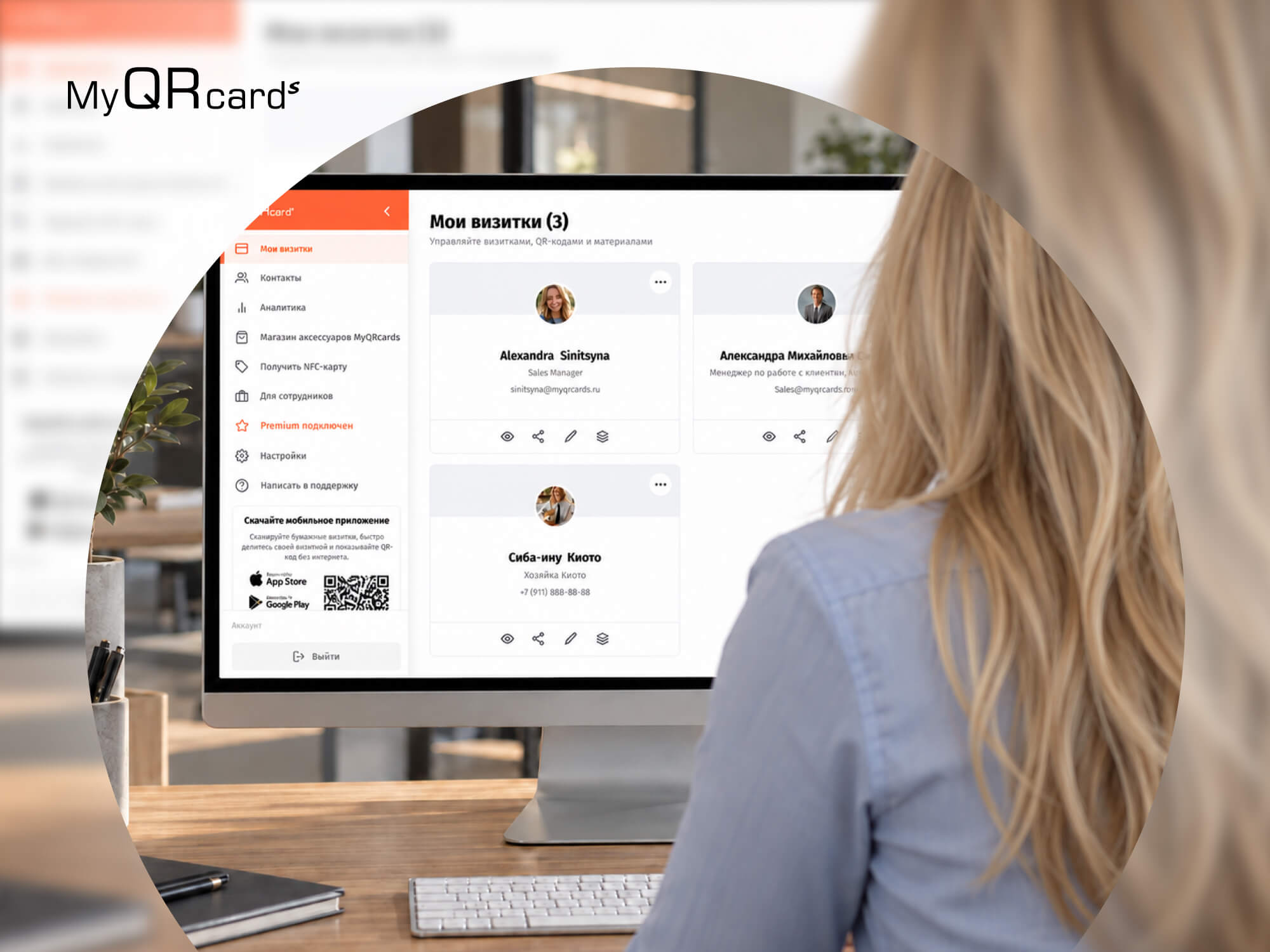
Управляйте визиткой MyQRcards без приложения
Раньше, чтобы создать визитку, поправить в ней данные, заглянуть в контакты или посмотреть аналитику, нужно было открывать мобильное приложение. Теперь для этого хватает браузера — мы запустили веб-кабинет MyQRcards.
Аккаунт у веб-кабинета тот же, что и в приложении: всё, что вы создали или изменили в браузере, сразу видно на телефоне, и наоборот.
Создавайте и редактируйте визитки с компьютера
В разделе «Мои визитки» — весь набор действий, к которому вы привыкли в приложении: создать новую визитку, поправить данные и оформление, добавить или изменить поля, посмотреть, как видит визитку собеседник.
Попробуйте прямо сейчас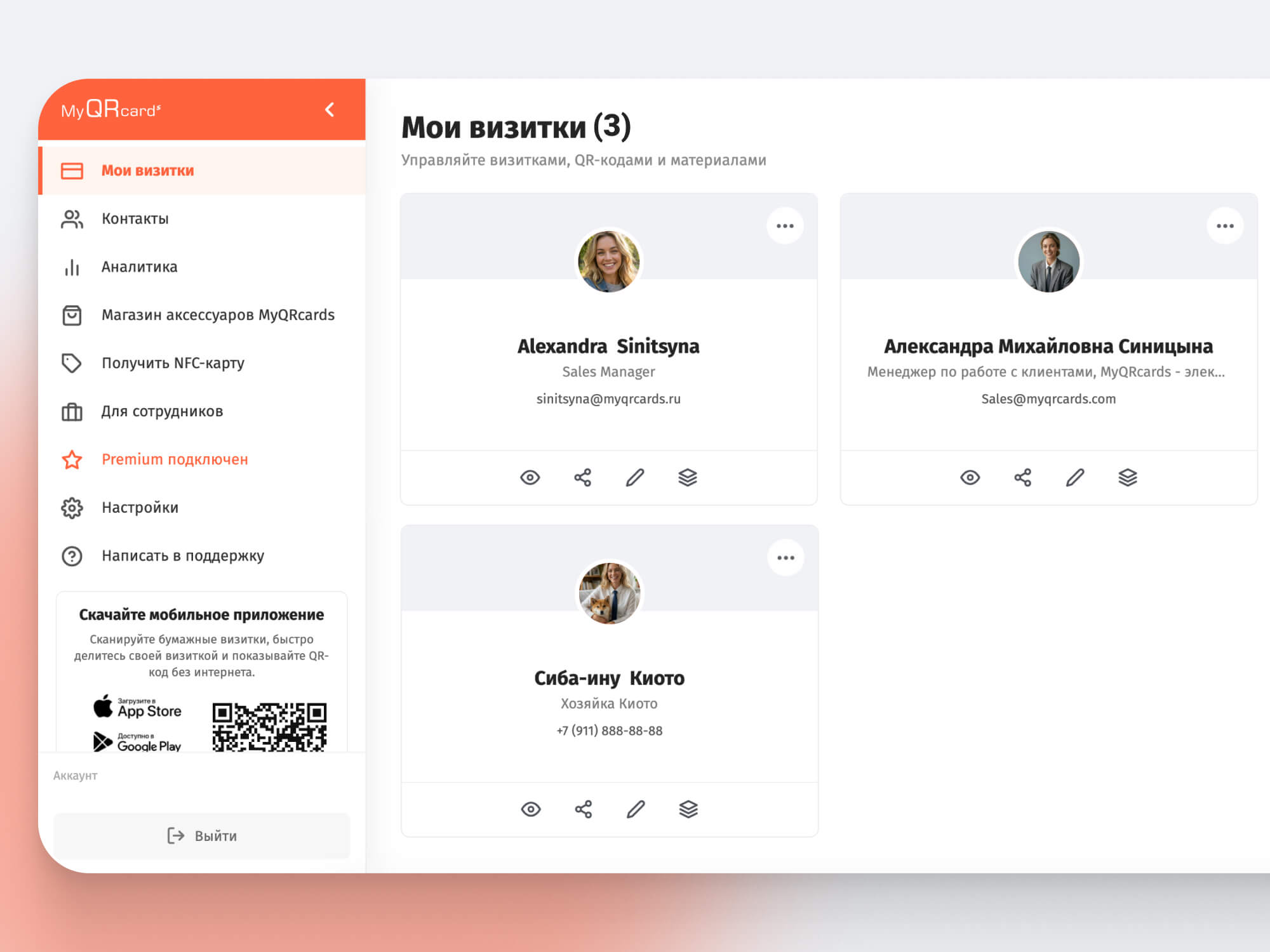
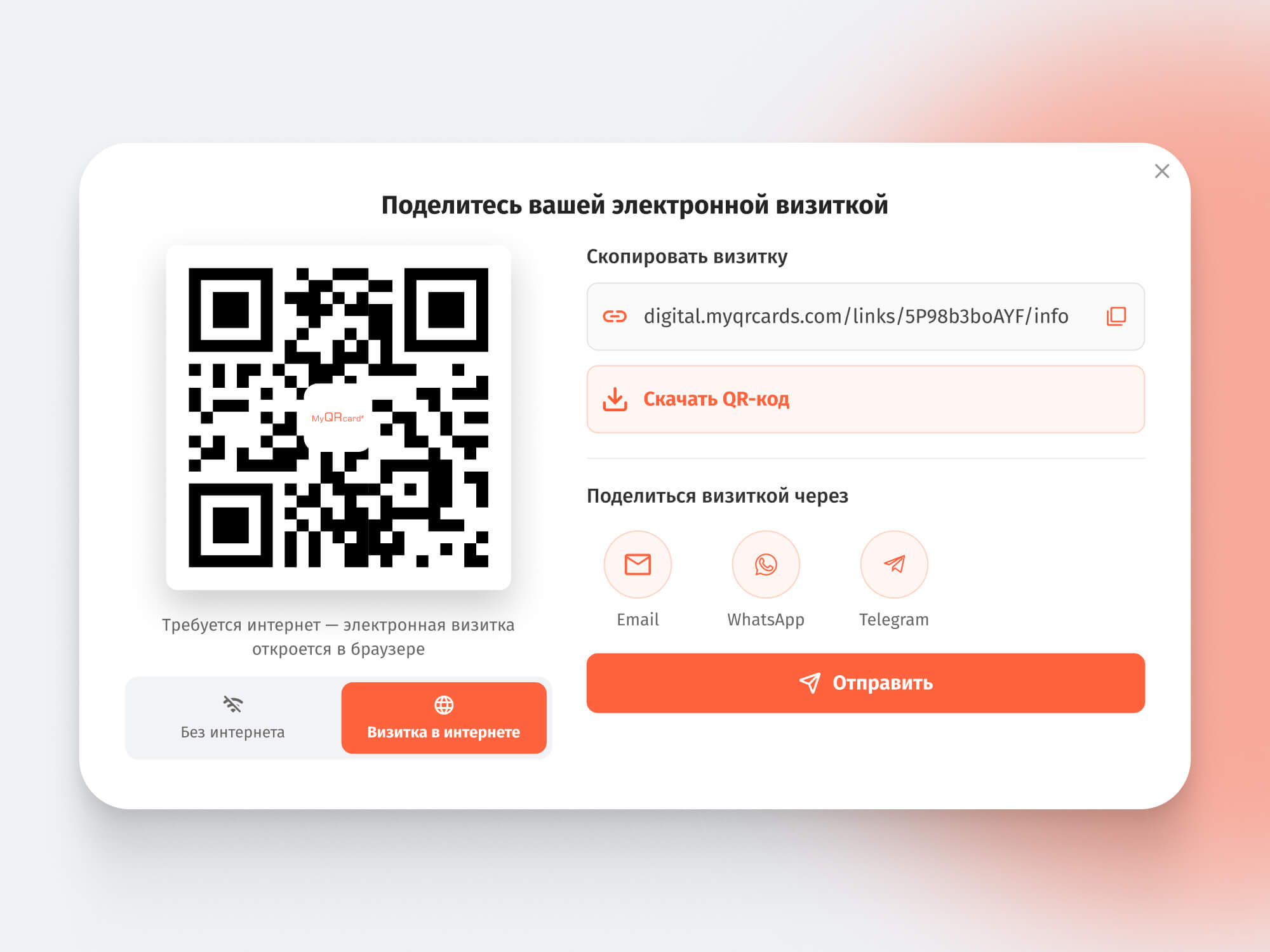
Делитесь визиткой в одно окно
Клик по карточке визитки — и открывается всё, что нужно для обмена: прямая ссылка, QR-код (показать с экрана или скачать) и отправка в Email, WhatsApp или Telegram. Если общение с клиентом идёт с ноутбука, переключаться на телефон ради визитки больше не нужно.
Email-подпись и фон для видеозвонков
На основе своей визитки в веб-кабинете можно собрать ещё два рабочих инструмента. Email-подпись — сами выбираете, что в ней будет: приветствие, ФИО, должность, компания, телефон, email и QR-код визитки с настраиваемым размером.
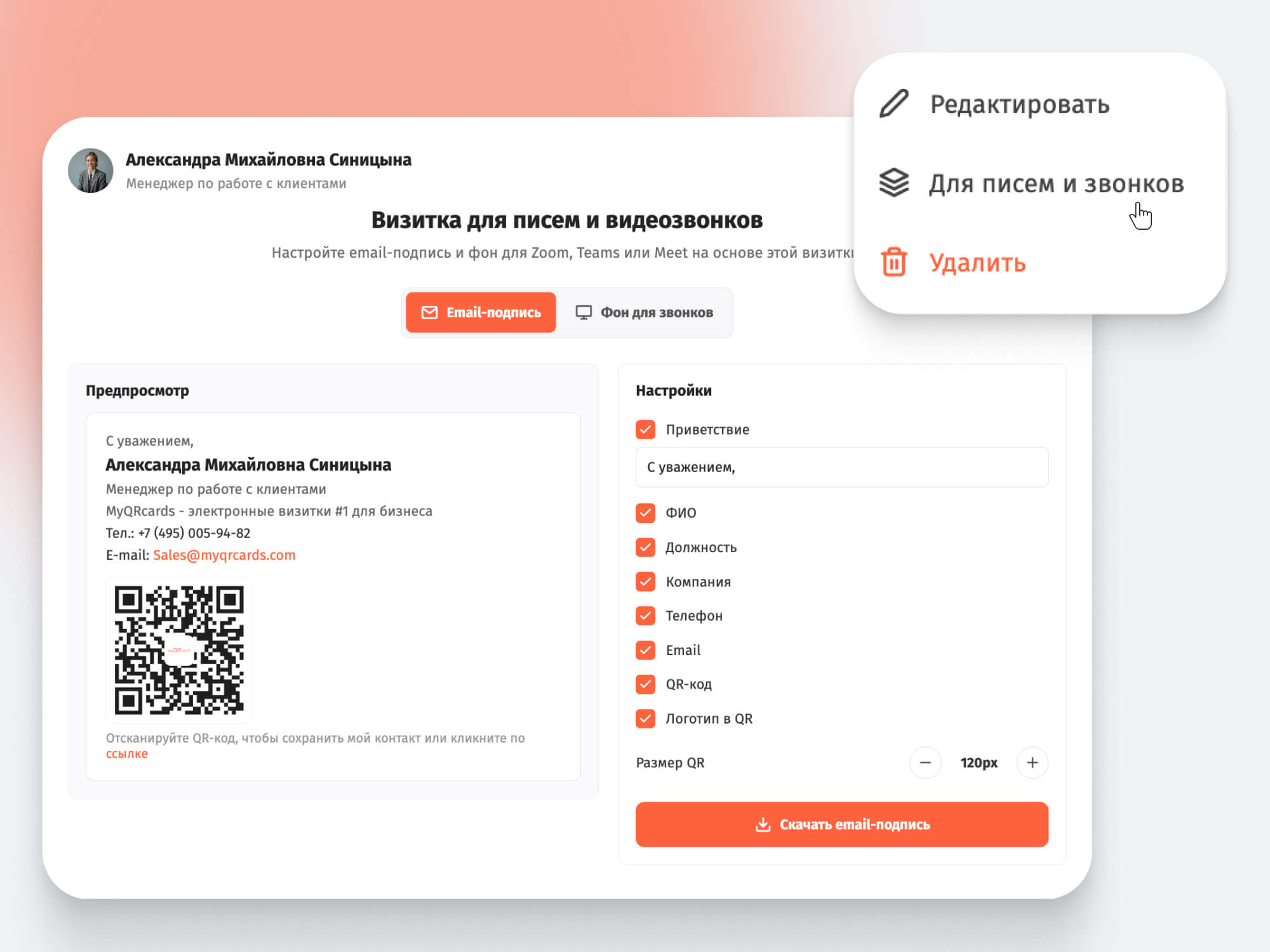
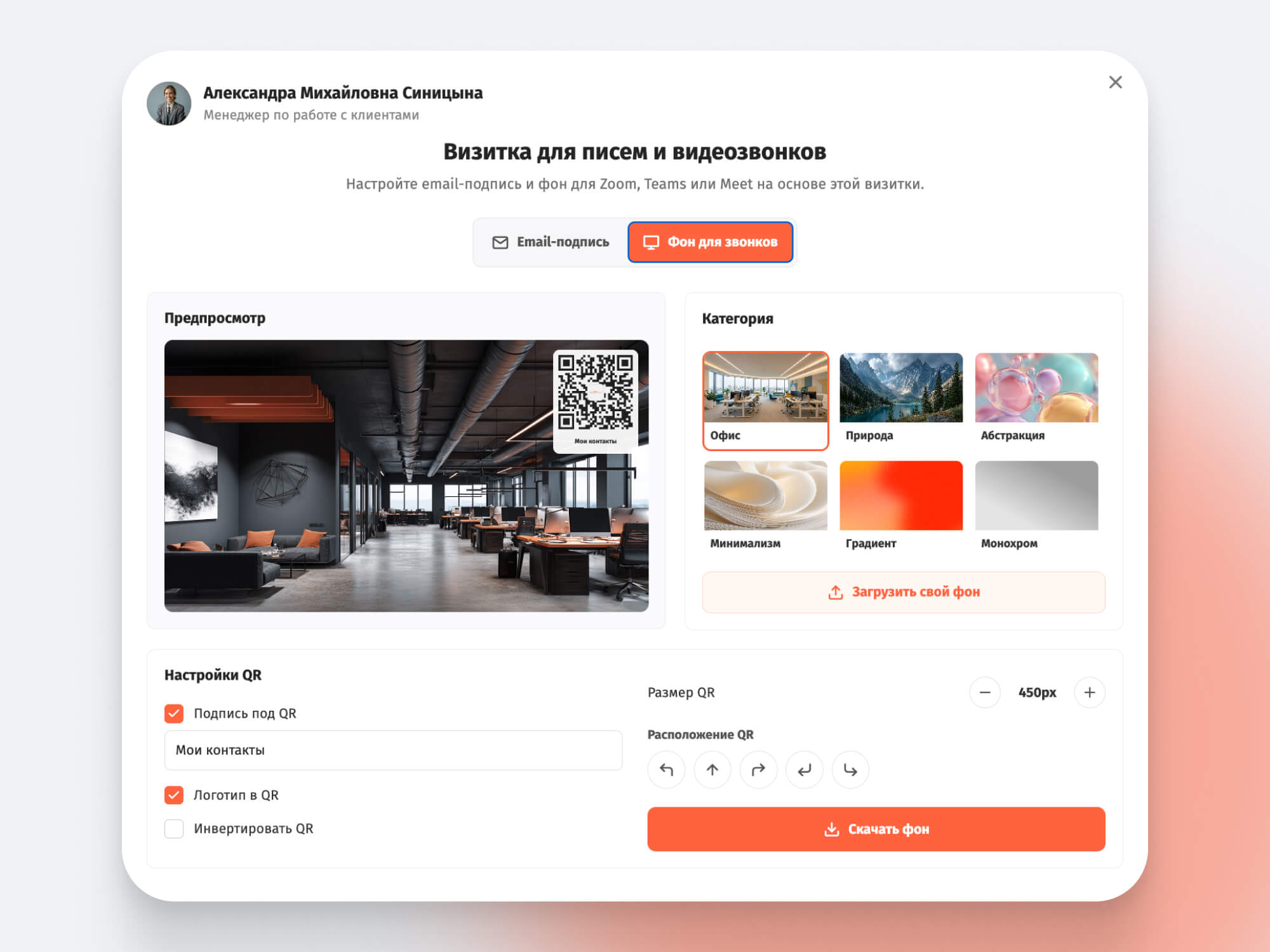
А ещё — фон для Zoom, Microsoft Teams или Google Meet с тем же QR-кодом: выбираете готовую подложку или загружаете свою, настраиваете размер и расположение кода.
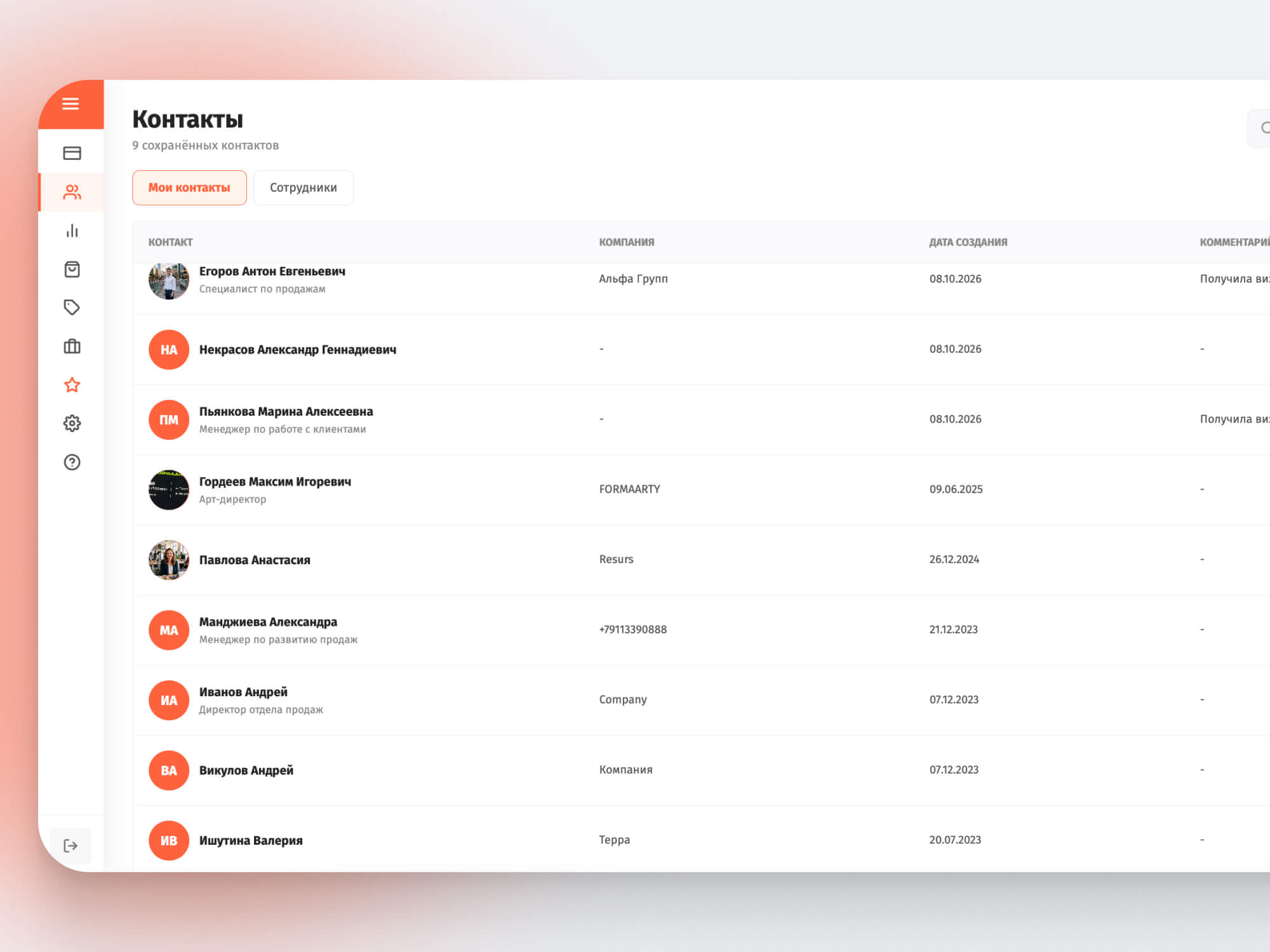
Контакты под рукой
В разделе «Контакты» — список сохранённых контактов, поиск, карточка с данными и переход к звонку или письму в один клик. Если ваш email привязан к корпоративному аккаунту MyQRcards, здесь же появляется вкладка «Сотрудники» с визитками коллег по компании.
Остальные разделы — там же, где вы привыкли
Структуру мобильного приложения мы сохранили намеренно, поэтому переучиваться не придётся. В веб-кабинете доступны:
- Аналитика. Как используются ваши визитки.
- Получить NFC-карту. Заказ физической NFC-карты MyQRcards.
- Магазин аксессуаров. Дополнительные материалы для визитки.
- Настройки. Параметры вашего аккаунта.
- Поддержка. Если что-то пойдёт не так.
Мобильное приложение никуда не делось — показать QR-код с телефона на встрече по-прежнему быстрее всего. Но теперь это не единственный способ: у MyQRcards появился второй, равноправный вход — с компьютера, по тому же аккаунту, без установки чего-либо.